
El Símbolo del sistema ha existido desde siempre, y sigue siendo un gran recurso para tener a tu disposición. Hoy te mostramos todas las formas de abrir el Símbolo del Sistema (CMD). Apostamos a que no las conoces todas.
El Símbolo del sistema es una herramienta muy útil. Te permite hacer algunas cosas más rápido de lo que puedes hacerlas en la interfaz gráfica y ofrece algunas herramientas que no puedes encontrar en la interfaz gráfica en absoluto. Y usando todo el poder del teclado en Windows, el Símbolo del sistema también admite todo tipo de atajos de teclado inteligentes que lo hacen aún más potente. Aunque es fácil abrir el Símbolo del sistema desde el menú de inicio, no es la única forma de hacerlo. Así que, echemos un vistazo al resto.
Nota: los pasos se escribieron en Windows 10 y se revisaron en noviembre de 2026 en Windows 11 25H2. Las formas 6, 7 y 8 son iguales en los dos sistemas; donde Windows 11 cambia, lo decimos en cada método.
1) Abrir el Símbolo del Sistema desde el menú de opciones avanzadas
Presiona Windows+X para abrir el menú opciones avanzadas y luego haz clic en "Símbolo del sistema" o "Símbolo del sistema (administrador)".
En Windows 11: ese menú dice "Terminal" y "Terminal (Administrador)". Terminal abre PowerShell: para pasar al Símbolo del sistema haz clic en la flecha que está junto a la pestaña y elige "Símbolo del sistema".
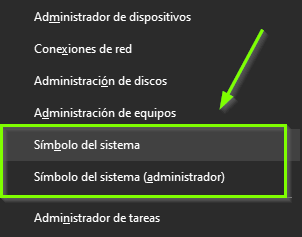
Nota: si ves PowerShell en lugar de Símbolo del sistema en el menú Usuarios avanzados, se trata de un cambio que se produjo con la actualización de Creadores para Windows 10. Es muy fácil volver a mostrar el Símbolo del sistema en el menú Usuarios avanzados si lo deseas, o puedes probar PowerShell. Es posible hacer en Powershell prácticamente todo lo que haces con el Símbolo del sistema, además de muchas otras cosas útiles.

2) Abrir el Símbolo del Sistema desde el Administrador de Tareas
Abre el Administrador de Tareas con más detalles. Haz clic en el menú "Archivo" y luego elige "Ejecutar nueva tarea".
En Windows 11: el Administrador de tareas no tiene menú Archivo. El botón "Ejecutar nueva tarea" está arriba, en la página Procesos.

Escribe cmd o cmd.exe, y luego haz clic en "Aceptar" para abrir una línea de comandos normal.
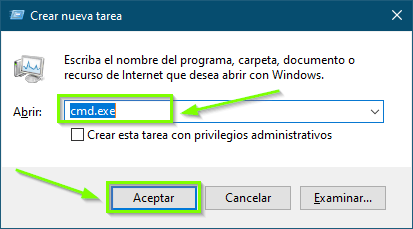
También puedes marcar la casilla "Crear esta tarea con privilegios administrativos" para abrir el Símbolo del sistema como administrador.
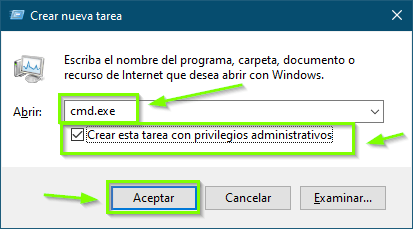
3) Abrir el Símbolo del Sistema en modo de administrador desde el Administrador de Tareas de manera fácil y secreta.
Para abrir rápidamente un símbolo del sistema con privilegios administrativos desde el Administrador de tareas, abre el menú "Archivo" y mantén pulsada la tecla CTRL mientras haces clic en "Ejecutar una nueva tarea". Esto abrirá inmediatamente la línea de comandos con privilegios administrativos, sin necesidad de escribir nada.
En Windows 11: usa el botón "Ejecutar nueva tarea" y marca la casilla "Crear esta tarea con privilegios administrativos", como en el método anterior.

4) Abrir el Símbolo del Sistema desde una búsqueda en el menú Inicio
Puedes abrir fácilmente el Símbolo del sistema haciendo clic en Inicio y escribiendo "cmd" en el cuadro de búsqueda. Windows 11 ya no trae Cortana, pero la búsqueda funciona igual.
Para abrir el Símbolo del sistema con permisos de administrador, haz clic derecho en el resultado y luego haz clic en "Ejecutar como administrador". También puedes resaltar el resultado con las teclas de flecha y luego presionar Ctrl+Mayús+Enter.

5) Abrir el Símbolo del Sistema desplazándose por el menú Inicio
Haz clic en Inicio. Desplázate hacia abajo y expande la carpeta "Sistema de Windows". Haz clic en "Símbolo del sistema". Para abrir con privilegios de administrador, haz clic derecho en el Símbolo del sistema y selecciona "Ejecutar como administrador".
En Windows 11: no existe la carpeta "Sistema de Windows". Abre Inicio, entra a la lista de todas las aplicaciones y busca "Símbolo del sistema" en la S; también está dentro de "Herramientas de Windows".

6) Abrir el símbolo del sistema desde el explorador de archivos
Abre el Explorador de Archivos, y luego navega a la carpeta C:\Windows\System32. Haz doble clic en el archivo "cmd.exe" o haz clic derecho en el archivo y elige "Ejecutar como administrador". También puedes crear un acceso directo a este archivo y guardarlo en cualquier lugar que desees.

7) Abrir el Símbolo del Sistema desde la opción Ejecutar
Presiona Windows+R para abrir el cuadro "Ejecutar". Escribe "cmd" y luego haz clic en "Aceptar" para abrir una ventana de comandos normal. Escribe "cmd" y luego pulsa Ctrl+Mayús+Enter para abrir un Símbolo del sistema en modo administrador.

8) Abrir el símbolo del sistema desde la barra de direcciones del explorador de archivos
En el Explorador de archivos, haz clic en la barra de direcciones para seleccionarla (o presiona Alt+D). Escribe "cmd" en la barra de direcciones y pulsa Enter para abrir el símbolo del sistema con la ruta de la carpeta actual ya establecida.

9) Abrir el símbolo del sistema desde el menú de archivos del Explorador de archivos
En el Explorador de archivos, navega a cualquier carpeta que desees abrir en el Símbolo del sistema. En el menú "Archivo", selecciona una de las siguientes opciones. Esto es de Windows 10: el Explorador de Windows 11 no tiene menú Archivo, y en su lugar se hace clic derecho en un espacio vacío de la carpeta y se elige "Abrir en Terminal".
- Abrir el Símbolo del sistema (o Abrir Windows PowerShell si tienes la última actualización de Windows instalada). Abre un símbolo del sistema dentro de la carpeta seleccionada actualmente con permisos estándar.
- Abrir símbolo del sistema como administrador (o Abrir Windows PowerShell como administrador, si tienes la última actualización de Windows instalada) . Abre un símbolo del sistema dentro de la carpeta seleccionada actualmente con permisos de administrador.

10) Abrir el símbolo del sistema desde el menú contextual de una carpeta en el Explorador de archivos
Para abrir una ventana de comandos en cualquier carpeta, pulsa Shift+clic derecho en la carpeta en el Explorador de archivos y elige "Abrir ventana de comandos aquí" ó "Abrir la ventana de PowerShell aquí".
En Windows 11: basta el clic derecho sobre la carpeta y "Abrir en Terminal".

Bonus: Crear un atajo para el Símbolo del Sistema en el escritorio
Haz clic derecho en un lugar vacío del Escritorio. En el menú contextual, selecciona Nuevo > Acceso directo.

Escribe "cmd.exe" en la casilla y luego haz clic en "Siguiente".

Dale un nombre al Acceso directo y luego haz clic en "Finalizar".

Ahora puedes hacer doble clic en el Acceso directo para abrir el Símbolo del sistema. Si deseas abrir la Interfaz de comandos con privilegios administrativos, haz clic con el botón secundario en el acceso directo y selecciona "Propiedades" en el menú contextual. Haz clic en el botón "Opciones avanzadas" y marca la opción "Ejecutar como administrador". Cierra las dos ventanas de propiedades abiertas, haciendo clic en el botón "Aceptar" para cada una.

Ahora sólo tienes que hacer doble clic en el Acceso directo para abrir el Símbolo del sistema como administrador.