Pulsas la tecla de la tilde y en vez de "á" sale "à", o una llave {. O buscas la @ donde está dibujada y no aparece. Casi nunca es que el teclado esté dañado: Windows está usando una distribución distinta a la del teclado que tienes enfrente, y por eso cada tecla escribe otra cosa.
Aquí te mostramos cómo saber qué teclado tienes, cómo decírselo a Windows y qué hacer si es un teclado en inglés, sin ñ. Las capturas son de un PC con Windows 11; la ruta para Windows 10 está más abajo.
Primero: ¿qué teclado tienes?
Casi todos los teclados que se usan para escribir en español son de uno de estos tres tipos, y a primera vista se ven casi iguales. Para distinguirlos basta con mirar dos teclas: la de la tilde y la de la @.
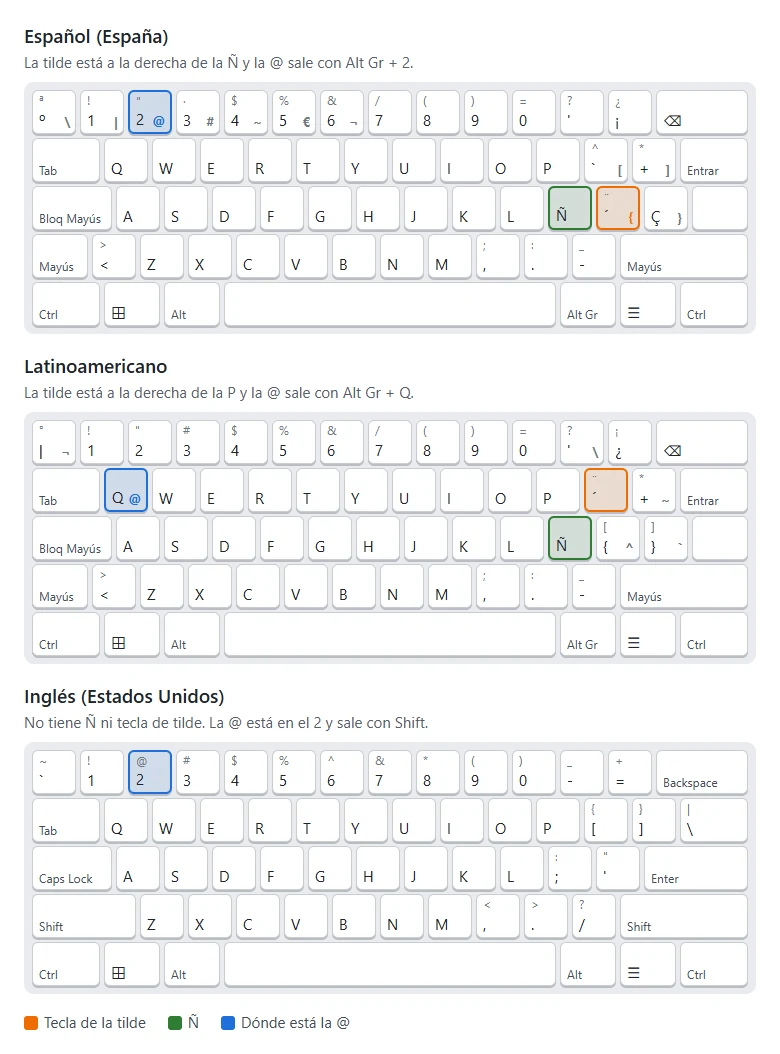
- Español (España): la tilde está a la derecha de la Ñ y la @ sale con Alt Gr + 2. Además tiene una tecla Ç.
- Latinoamericano: la tilde está a la derecha de la P y la @ sale con Alt Gr + Q. Junto al 0 están el apóstrofo y los signos ¿ ¡.
- Inglés (Estados Unidos): no tiene Ñ ni tecla de tilde, y la @ está en el 2. Es el que suelen traer los portátiles comprados en Estados Unidos.
Si tu teclado tiene Ñ, solo hay que elegir en Windows la distribución que le corresponde. Si no la tiene, la que te sirve es "Estados Unidos - Internacional", que explicamos más abajo.
Cómo ver qué teclado está usando Windows
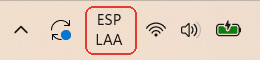
Mira la barra de tareas, al lado del reloj. Ahí hay dos líneas de letras: la de arriba es el idioma y la de abajo, la distribución del teclado. En el PC de las capturas dice ESP y LAA, que es español con teclado latinoamericano.
Si haces clic sobre esas letras, Windows muestra las distribuciones que tienes instaladas y marca con una raya azul la que está activa. Arriba aparece el atajo para pasar de una a otra: tecla de Windows + barra espaciadora.
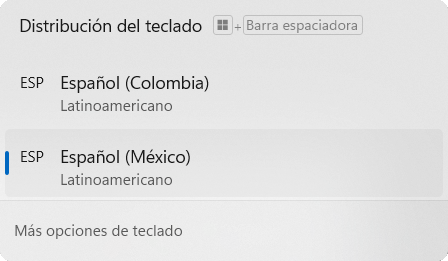
En este caso salen dos, Español (Colombia) y Español (México), las dos con teclado latinoamericano. Como son iguales, da lo mismo cuál quede activa. Pero si en tu lista hay dos teclados distintos, basta con rozar ese atajo para que el teclado parezca desconfigurado.
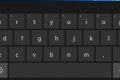
Hay otra forma de comprobarlo que ayuda mucho cuando no sabes qué distribución tienes: abre el teclado en pantalla con tecla de Windows + Ctrl + O. Ese teclado dibuja lo que hace cada tecla con la distribución activa. Con la latinoamericana se ve la tilde junto a la P y la ñ en su lugar:
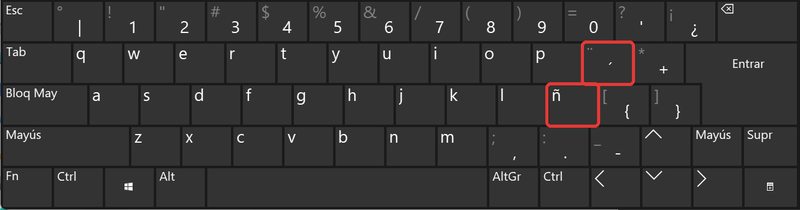
Compáralo con tu teclado físico. Si no coinciden, ya encontraste el problema. Para cerrarlo, la misma combinación.
 Te puede servirCómo sacar el teclado en pantalla Windows 10, 8 y 7El teclado en pantalla de Windows es una excelente opción que le permite escribir si no tiene un teclado físico, o si su teclado tiene algunas teclas…
Cómo cambiar la distribución del teclado en Windows 11
Paso 1. Abre Configuración con tecla de Windows + I y entra en Hora e idioma > Idioma y región.
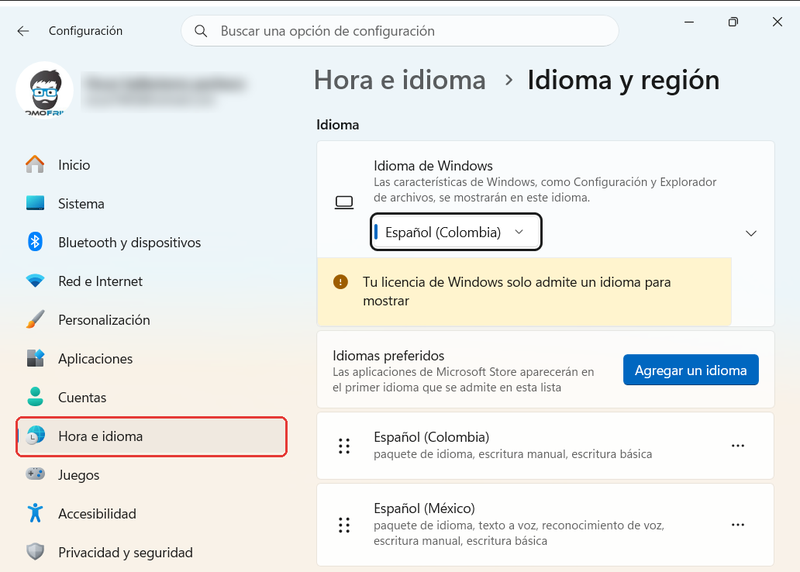
Puede que veas el aviso "Tu licencia de Windows solo admite un idioma para mostrar", como en la captura. Sale en las ediciones de Windows de un solo idioma y se refiere al idioma de los menús. No impide agregar teclados.
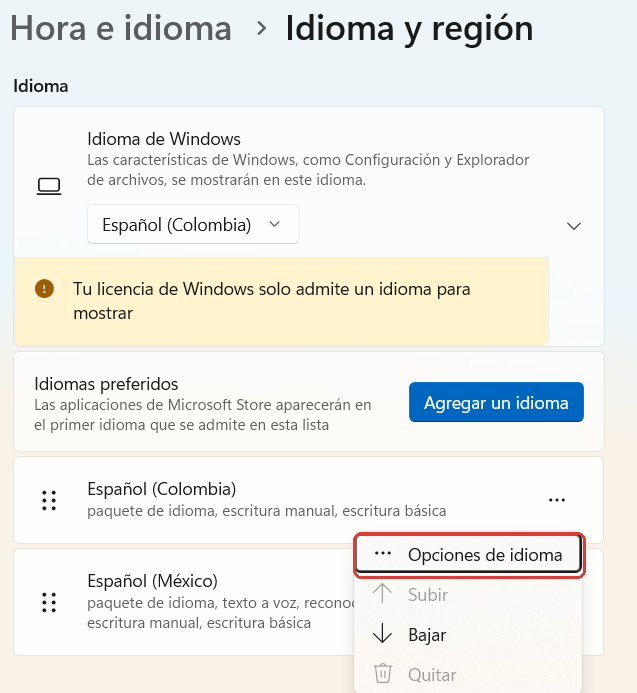
Paso 2. En Idiomas preferidos, haz clic en los tres puntos (…) a la derecha de tu idioma y elige Opciones de idioma.
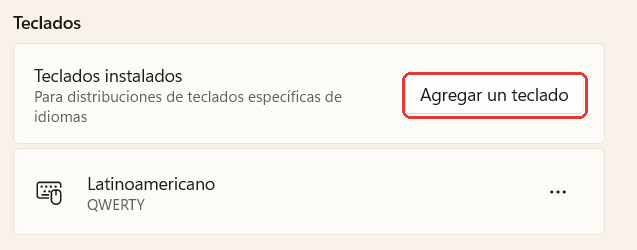
Paso 3. Baja hasta la sección Teclados. Ahí está el que tienes instalado, en este caso el Latinoamericano. Haz clic en Agregar un teclado.
Paso 4. Se abre una lista larga, en orden alfabético. Busca la distribución de tu teclado físico:
- "Español", si es el teclado de España.
- "Latinoamericano".
- "Estados Unidos - Internacional", si es un teclado en inglés.
Ojo con este último: en la lista hay varios "Estados Unidos", el normal y tres Dvorak. El que sirve para escribir en español es el Internacional.
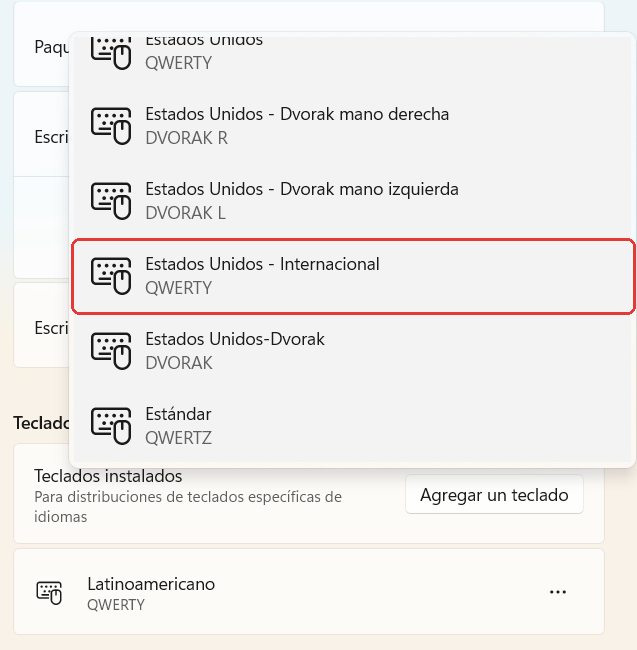
Paso 5. Al hacer clic, Windows lo agrega debajo del que ya tenías y puedes usarlo enseguida, sin reiniciar. Si el teclado anterior no corresponde al tuyo, quítalo con los tres puntos que tiene al lado y la opción Quitar. Mientras sea el único teclado instalado, Windows no deja quitarlo; por eso primero se agrega el nuevo.
Si tu teclado es en inglés: cómo escribir con Estados Unidos - Internacional
Con esta distribución las teclas siguen escribiendo lo que tienen dibujado, pero se suman dos formas de sacar las tildes y la ñ.
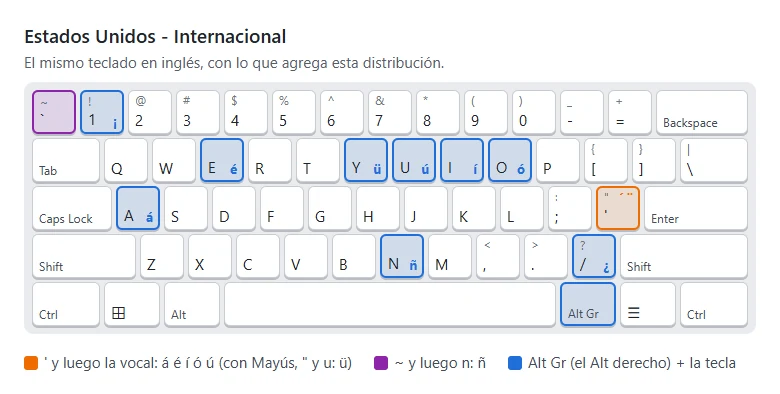
Con el apóstrofo y las comillas
El apóstrofo (') ya no se escribe apenas lo pulsas: Windows espera la siguiente tecla. Si es una vocal, la escribe con tilde. Las comillas hacen lo mismo con la diéresis, y la virgulilla (~) con la n.
| Para escribir | Pulsa |
|---|---|
| á é í ó ú | ' y después la vocal |
| ü | Shift + ' (las comillas) y después u |
| ñ | Shift + ` (la ~, arriba del Tab) y después n |
| ' o " solos | la tecla y después la barra espaciadora |
Con Alt Gr
El Alt de la derecha pasa a funcionar como Alt Gr, aunque en la tecla diga solo Alt. Si lo mantienes pulsado:
| Alt Gr + | Escribe |
|---|---|
| a, e, i, o, u | á, é, í, ó, ú |
| n | ñ |
| y | ü |
| 1 | ¡ |
| / | ¿ |
Si tu teclado no tiene Alt a la derecha, Ctrl + Alt hace lo mismo.
Hay un detalle que despista los primeros días: el apóstrofo seguido de una c da ç. Si escribes 'casa' entre comillas simples, sale "çasa'". Para evitarlo, pulsa la barra espaciadora después del apóstrofo.
 Te puede servirCómo escribir la letra Eñe (ñ) en tu PC, portátil o smartphoneCopia y pega la ñ o escríbela con Alt + 164 (Ñ con Alt + 165) en Windows, con Opción + N en Mac, o manteniendo la n en iPhone y Android.
Si Windows cambia de teclado solo
Cuando hay dos idiomas o dos teclados instalados, basta con rozar una combinación para que las teclas dejen de escribir lo que dicen. Las de siempre son tecla de Windows + barra espaciadora, que cambia de teclado, y Alt izquierdo + Mayús (Shift), que cambia de idioma. En algunos equipos Ctrl + Mayús también cambia de teclado.
Lo más simple es quitar el teclado que no usas, como en el paso 5. Si necesitas los dos, puedes desactivar Alt + Mayús: entra en Configuración > Hora e idioma > Escritura > Configuración avanzada del teclado y haz clic en Teclas de acceso rápido de idioma de entrada. En la ventana que se abre, selecciona "Entre idiomas de entrada" y pulsa Cambiar secuencia de teclas.
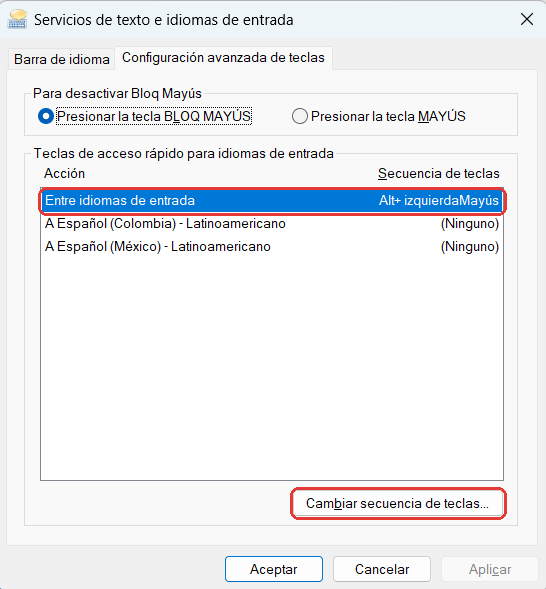
Sí, Windows escribe la combinación así, todo pegado: "Alt+ izquierdaMayús". Es el Alt de la izquierda más Mayús.
En Windows 10
La ruta cambia un poco: Configuración > Hora e idioma > Idioma. En Idiomas preferidos, haz clic en tu idioma, luego en Opciones y, en la sección Teclados, en Agregar un teclado. La lista y los nombres son los mismos. El indicador junto al reloj y el atajo tecla de Windows + barra espaciadora también funcionan igual.
Pruébalo aquí
Cuando termines, escribe en este cuadro algo como "canción", "pingüino" o "¿qué año es?". Si sale tal cual lo escribiste, quedó bien configurado.
Si aun así no te sale
Siempre quedan los códigos Alt y el copiar y pegar. Los tienes en nuestra guía para escribir letras con acento en el teclado, y letra por letra: á, é, í, ó, ú y ñ. Si es en Word, mira cómo ponerle acento a las letras en Word.
Y si lo que falla es una tecla física, el teclado en pantalla de Windows te saca del apuro mientras tanto.