Si el ventilador del PC se acelera y en el Administrador de tareas aparece TiWorker.exe o Windows Modules Installer Worker usando mucha CPU o disco, casi siempre es porque Windows está instalando actualizaciones. Te explicamos qué es, por qué consume tanto y qué hacer si no termina nunca.
Probado en noviembre de 2026 en Windows 11 25H2.
Este artículo hace parte de nuestra serie sobre los procesos del Administrador de tareas, como svchost.exe, msedgewebview2.exe o Antimalware Service Executable.
¿Qué es TiWorker.exe?
TiWorker.exe es el trabajador del Instalador de módulos de Windows (Windows Modules Installer Worker). Es la parte de Windows que instala, cambia y quita actualizaciones y componentes opcionales del sistema. El nombre viene de TrustedInstaller, el servicio que lo pone a trabajar.
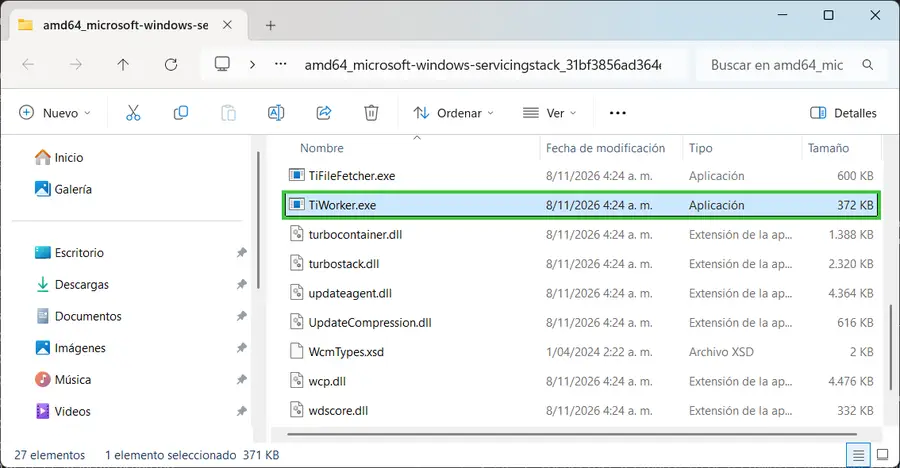
El archivo está dentro de C:\Windows\WinSxS, en una carpeta cuyo nombre empieza por amd64_microsoft-windows-servicingstack, y está firmado por Microsoft Windows.
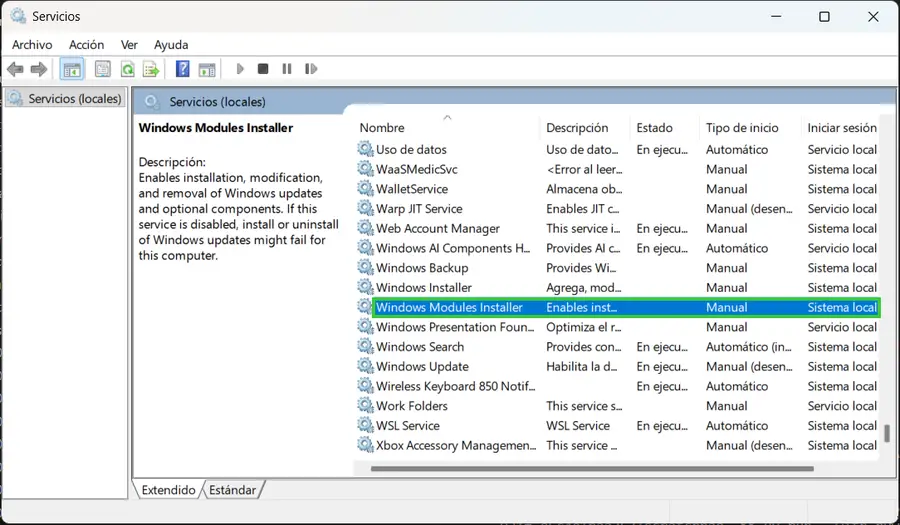
No está abierto todo el tiempo. Lo arranca el servicio Windows Modules Installer, que en Windows 11 aparece con ese nombre en inglés aunque el sistema esté en español. Su tipo de inicio es Manual: Windows lo enciende cuando tiene algo que instalar y lo detiene cuando termina. En nuestro PC, con las actualizaciones al día, estaba detenido y TiWorker.exe no aparecía.
¿Por qué TiWorker.exe usa tanta CPU o disco?
Instalar una actualización no es solo copiar archivos: Windows revisa qué componentes tiene, cuáles cambian y cuáles debe guardar por si hay que desinstalar. Ese trabajo usa bastante CPU y disco, sobre todo:
- Justo después de que Windows Update descarga una actualización, mientras la prepara.
- Al apagar o reiniciar, cuando termina de instalarla.
- Al agregar o quitar una característica opcional de Windows.
- En las tareas de limpieza de componentes que Windows hace en segundo plano.
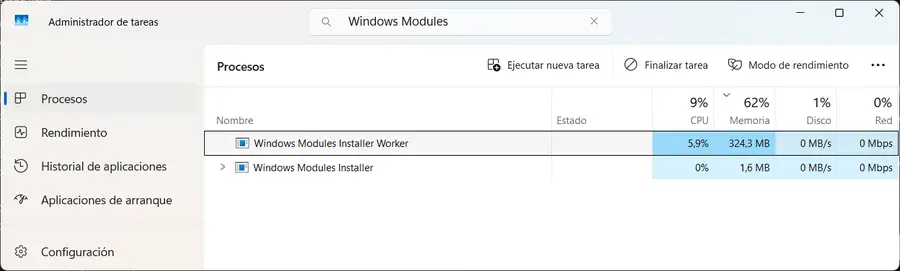
En el Administrador de tareas aparece como Windows Modules Installer Worker, en inglés, junto al servicio Windows Modules Installer. Para la captura lo pusimos a trabajar con un análisis de los componentes de Windows, y usaba cerca del 6% de la CPU y más de 300 MB de memoria.
En un disco duro mecánico el proceso puede tardar mucho más que en un SSD, y en esos equipos es normal ver el disco al 100% durante un buen rato.
Qué hacer si TiWorker.exe no termina
- Espera. Deja el PC encendido y conectado a la corriente. Lo normal es que termine solo y el servicio se detenga.
- Revisa Windows Update. Ve a Configuración > Windows Update. Si dice que hay que reiniciar para terminar, reinicia: muchas veces TiWorker.exe está esperando justo eso.
- Libera espacio en el disco. Con la unidad C: casi llena, la actualización no tiene dónde prepararse. Borra lo que no necesites o usa el Liberador de espacio en disco.
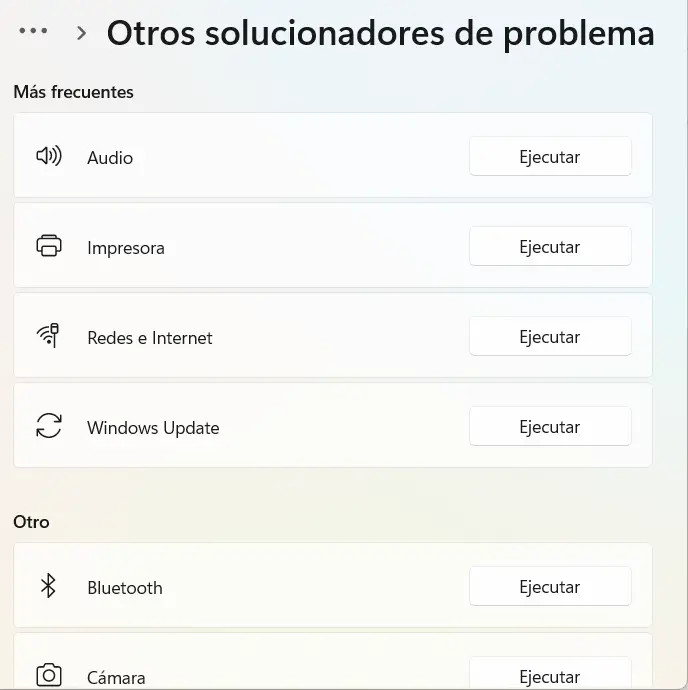
- Usa el solucionador de Windows Update. Está en Configuración > Sistema > Solución de problemas > Otros solucionadores de problemas, con su botón Ejecutar.
Si después de todo eso vuelve a quedarse cargando cada vez que enciendes el PC, es probable que una actualización esté fallando una y otra vez. En cómo reparar Windows Update explicamos los pasos para dejarlo funcionando de nuevo.
¿Puedo desactivar TiWorker.exe?
No lo hagas. Si finalizas el proceso a mitad de una instalación, la actualización puede quedar a medias. Y si deshabilitas el servicio Windows Modules Installer, Windows no podrá instalar más actualizaciones: la propia descripción del servicio, que Windows muestra en inglés, advierte que, si se deshabilita, la instalación o desinstalación de actualizaciones de Windows podría fallar. Te quedarías sin los parches de seguridad que Microsoft publica cada mes.
¿TiWorker.exe es un virus?
El original no: es parte de Windows y vive en la carpeta WinSxS. Si encuentras un TiWorker.exe en otra carpeta, como AppData, Temp o Descargas, desconfía y analiza el equipo con Seguridad de Windows.