Si abriste el Administrador de tareas y viste varios procesos msedgewebview2.exe aunque no tienes Microsoft Edge abierto, no es un error ni un virus. Es Microsoft Edge WebView2, el motor de Edge que otros programas usan para mostrar contenido web dentro de su propia ventana.
Probado en noviembre de 2026 en Windows 11 25H2.
Este artículo hace parte de nuestra serie sobre los procesos del Administrador de tareas, como svchost.exe, Runtime Broker, dllhost.exe o wsappx.
¿Qué es Microsoft Edge WebView2?
Muchas aplicaciones de Windows están hechas, en parte, como páginas web. En lugar de traer su propio navegador, le piden a Windows una "ventana web" y WebView2 la dibuja con el mismo motor de Microsoft Edge. Por eso aparece msedgewebview2.exe aunque Edge esté cerrado.
En el PC con Windows 11 donde lo probamos, lo usaban la búsqueda del menú Inicio (SearchHost.exe) y la aplicación Obtener ayuda. Lo usan también otras aplicaciones de Microsoft y de terceros. WebView2 viene incluido en Windows 11 y se actualiza solo, con las mismas actualizaciones de Edge.
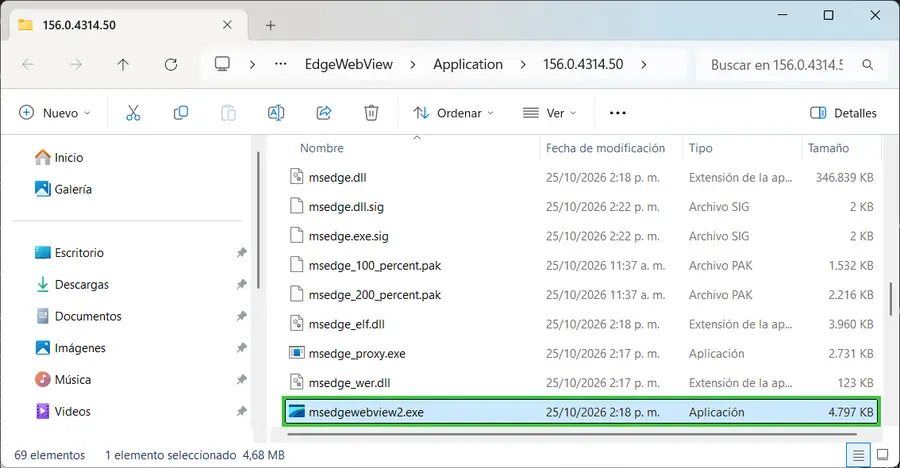
El archivo está en C:\Program Files (x86)\Microsoft\EdgeWebView\Application\, dentro de una carpeta con el número de la versión, y está firmado por Microsoft Corporation.
¿Por qué hay tantos procesos msedgewebview2.exe?
WebView2 funciona igual que Edge o Chrome: reparte el trabajo en varios procesos para que, si una parte falla, no se caiga todo. Cada aplicación que lo usa abre su propio grupo, con un proceso principal y otros para la tarjeta gráfica, para dibujar el contenido y para tareas auxiliares, más uno que registra los errores.
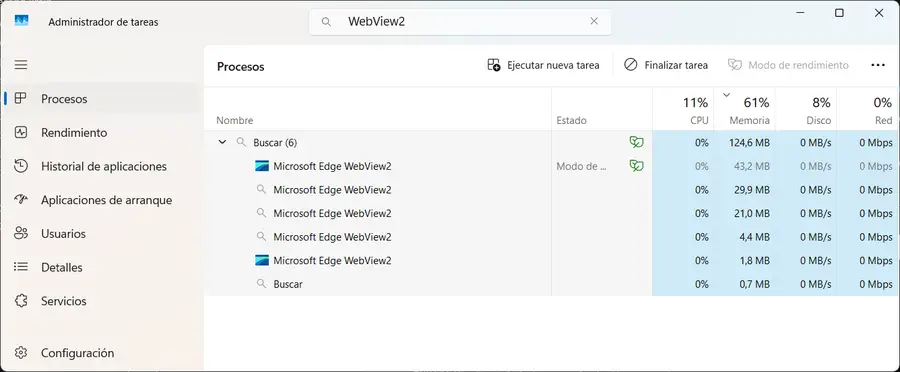
En nuestra prueba, solo la búsqueda de Windows tenía 6 procesos msedgewebview2.exe que sumaban 341 MB de memoria. Al abrir Obtener ayuda aparecieron 5 más, y al cerrarla desaparecieron. Así que el número cambia según las aplicaciones que tengas abiertas.
En el Administrador de tareas no aparecen sueltos: se agrupan dentro de la aplicación que los usa. En la pestaña Procesos, los de la búsqueda de Windows están dentro de Buscar. Escribe WebView2 en el buscador de arriba para ver solo esos grupos.
Cómo saber qué programa usa cada msedgewebview2.exe
Cada proceso guarda en su línea de comandos el nombre del programa que lo abrió. Para verlo, abre PowerShell desde el menú Inicio y pega este comando:
Get-CimInstance Win32_Process -Filter "Name='msedgewebview2.exe'" | ForEach-Object { [regex]::Match($_.CommandLine, '--webview-exe-name=(\S+)').Groups[1].Value } | Group-Object | Select-Object Count, NameEl resultado dice cuántos procesos tiene cada programa. Las filas sin nombre son los procesos que registran errores, uno por grupo.
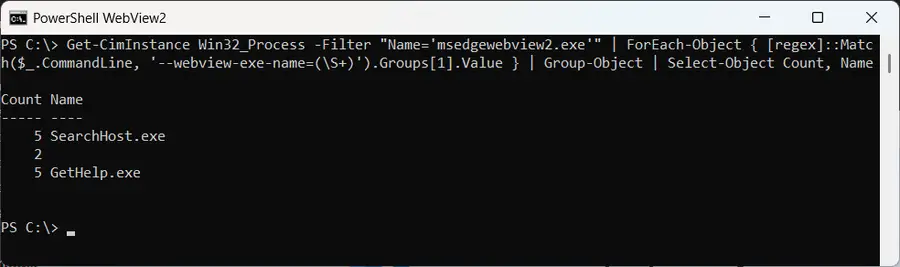
SearchHost.exe es la búsqueda de Windows y GetHelp.exe es la aplicación Obtener ayuda, que explicamos en cómo obtener ayuda en Windows 11.
¿Por qué usa tanta memoria o CPU?
La memoria y la CPU que ves en msedgewebview2.exe en realidad son del programa que lo usa. Si una aplicación muestra mucho contenido web, sus procesos de WebView2 crecen. Con el comando de arriba sabrás cuál es: ciérrala o reiníciala y sus procesos se cierran con ella. Si es un programa que no usas, desinstálalo o quítalo del inicio de Windows.
Finalizar msedgewebview2.exe desde el Administrador de tareas no sirve de mucho: la aplicación que lo necesita deja de mostrar su contenido o lo vuelve a abrir.
¿Se puede desinstalar WebView2?
No, y no conviene. En Windows 11 no aparece en Configuración > Aplicaciones > Aplicaciones instaladas ni en Componentes del sistema: Windows lo registra como un componente del sistema que no se puede quitar. Si lo borraras a la fuerza, la búsqueda de Windows y las demás aplicaciones que dependen de él dejarían de funcionar bien.
¿msedgewebview2.exe es un virus?
El original no. Para estar seguro, mira dónde está el archivo: el real vive en la carpeta Microsoft\EdgeWebView\Application de Archivos de programa (x86). Si encuentras un msedgewebview2.exe en otra carpeta, como AppData o Temp, desconfía y analiza el equipo con Seguridad de Windows o con el antivirus de Microsoft Defender.