En Excel, un porcentaje es una división con formato de porcentaje. Para saber qué porcentaje es una cantidad de un total, escribe =parte/total y pulsa el botón % de la pestaña Inicio. Para sacar el 15 % de un valor, multiplica: =A2*15%. Abajo están los cuatro casos más comunes, con el error que aparece al copiar la fórmula y cómo evitarlo.
Probado en noviembre de 2026 en Excel de Microsoft 365 (versión 2610) con Windows 11 25H2, configurado en español.
1. Qué porcentaje del total es cada valor
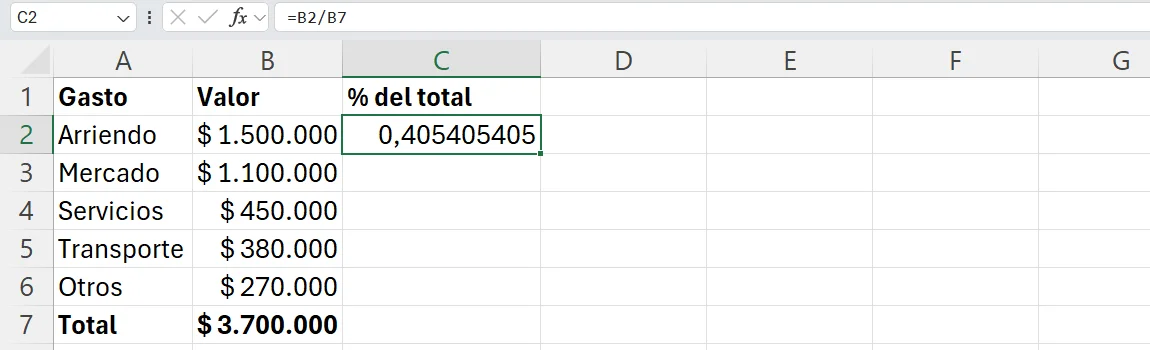
Tenemos los gastos del mes en B2:B6 y el total en B7. Para saber cuánto pesa el arriendo, escribe en C2 =B2/B7 y pulsa Enter. Excel muestra 0,405405405: ese es el resultado correcto, todavía sin formato de porcentaje.
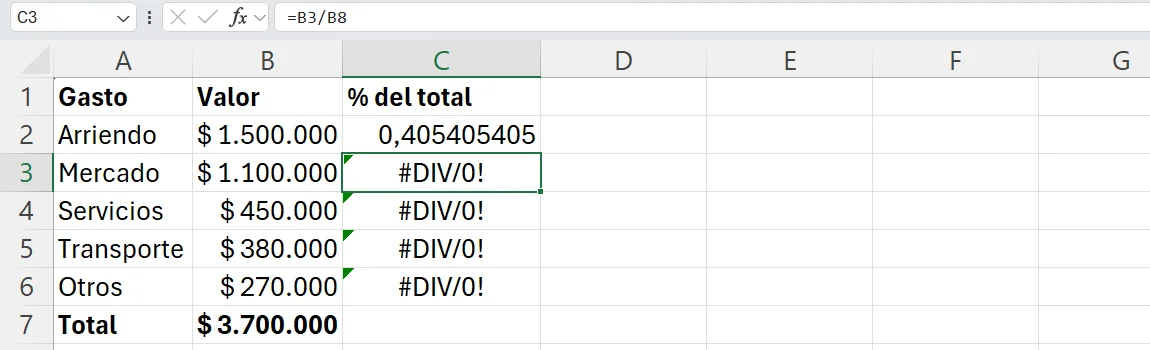
El error #DIV/0! al copiar la fórmula
Si arrastras esa fórmula hacia abajo para los demás gastos, las celdas muestran #DIV/0!. Al copiarla, Excel mueve las dos referencias una fila: en C3 la fórmula queda =B3/B8, y B8 está vacía.
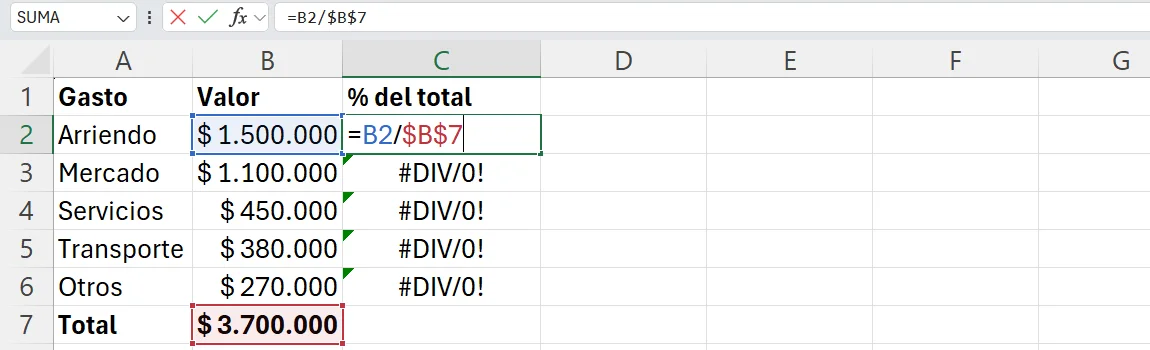
La solución es fijar el total. Escribe la fórmula otra vez en C2 y, con el cursor justo después de B7, pulsa F4: Excel lo convierte en $B$7, que no cambia al copiar. Pulsa Enter y arrastra hacia abajo.
Dale formato de porcentaje
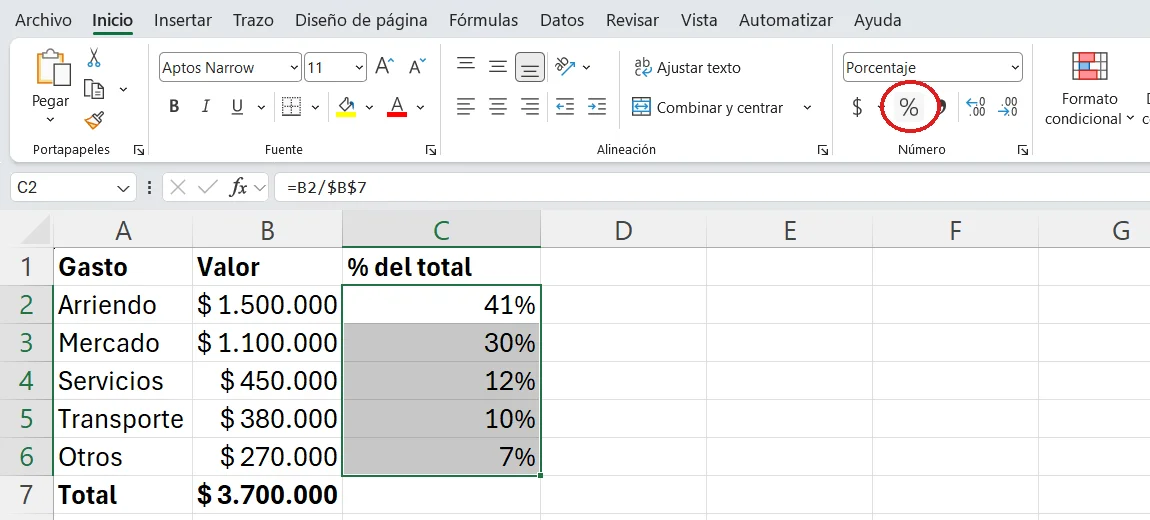
Selecciona los resultados y haz clic en % (Estilo porcentual), en el grupo Número de la pestaña Inicio. 0,405 pasa a 41 %. No multipliques por 100: el formato ya lo hace, y si lo multiplicas verás 4054 %.
2. Sacar el porcentaje de una cantidad, un descuento o un aumento
Con el precio en E2 y el porcentaje en F2 (escrito como 15%, con el signo):
- El 15 % de 120.000:
=E2*F2da 18.000. - El precio con 15 % de descuento:
=E2*(1-F2)da 102.000. - El precio con 15 % de aumento (o de impuesto):
=E2*(1+F2)da 138.000.
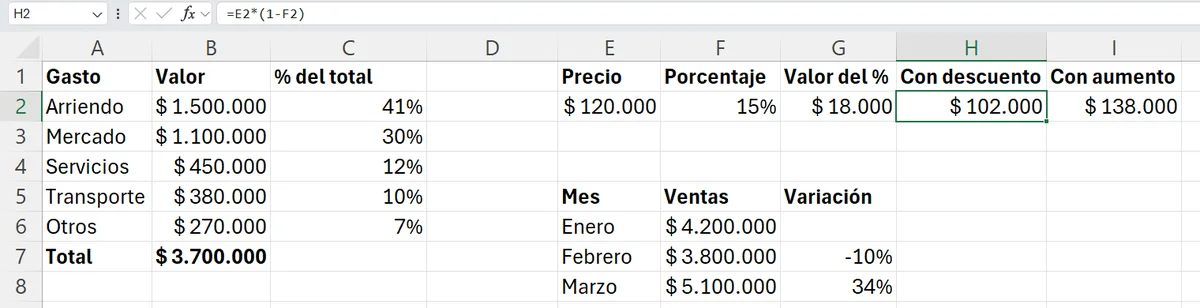
Poner el porcentaje en su propia celda, en vez de escribir 15% dentro de la fórmula, permite cambiarlo una vez y que todo se recalcule.
3. Variación porcentual: cuánto subió o bajó
Para comparar un mes con el anterior, la fórmula es =(nuevo-anterior)/anterior. Con las ventas de enero en F6 y las de febrero en F7: =(F7-F6)/F6, con formato de porcentaje. Un resultado negativo es una caída.
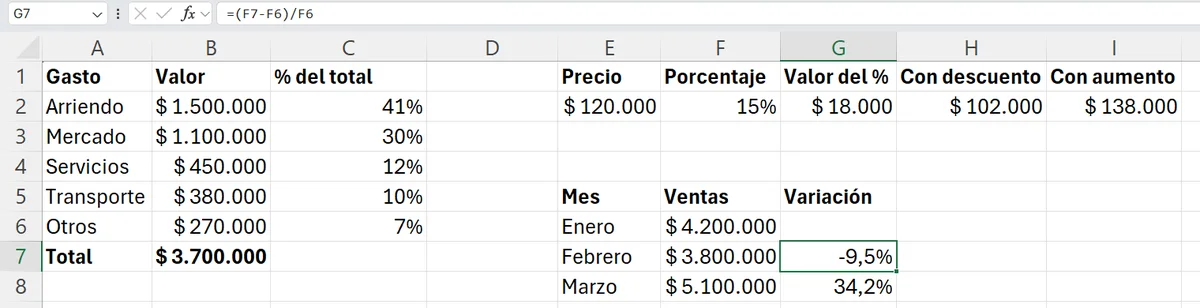
El botón % redondea a enteros: la caída de febrero se veía como −10 %. Con Aumentar decimales, junto al botón %, aparece el valor exacto, −9,5 %. Aquí no hace falta $, porque cada mes se compara con el de la fila de arriba y las dos referencias deben moverse al copiar.
Resumen de fórmulas
| Quieres saber | Fórmula |
|---|---|
| Qué % del total es un valor | =B2/$B$7 y formato % |
| El X % de una cantidad | =E2*F2 |
| Precio con descuento | =E2*(1-F2) |
| Precio con aumento o impuesto | =E2*(1+F2) |
| Cuánto subió o bajó | =(F7-F6)/F6 y formato % |
Si tu Excel separa los argumentos de las funciones con coma, estas fórmulas no cambian: no usan funciones. Para buscar datos en una tabla, mira cómo usar BUSCARV, y para ver estos porcentajes en un dibujo, cómo hacer un gráfico circular en Excel.