«Fijar celdas» en Excel puede ser dos cosas, y esta guía cubre las dos:
- Que una fila o columna no se mueva al desplazarte, como los encabezados: Vista > Inmovilizar > Inmovilizar fila superior.
- Que una celda no cambie al copiar una fórmula: escribe la referencia con signos de dólar,
$K$2, o pulsa F4 justo después de escribirla.
Probado en noviembre de 2026 en Excel de Microsoft 365 (versión 2610) con Windows 11 25H2, sobre una lista de 120 pedidos.
1. Inmovilizar filas y columnas
En la pestaña Vista, haz clic en Inmovilizar. El menú tiene tres opciones:
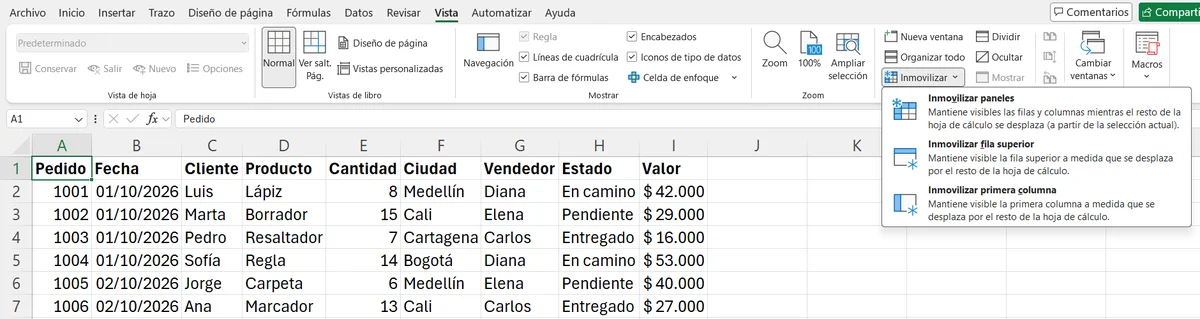
- Inmovilizar fila superior: deja fija la fila 1. Es la que necesitas casi siempre, para no perder de vista los encabezados.
- Inmovilizar primera columna: deja fija la columna A, útil cuando la tabla es muy ancha.
- Inmovilizar paneles: deja fijas las filas de arriba y las columnas de la izquierda de la celda seleccionada. Sirve para fijar varias filas, o filas y columnas a la vez.
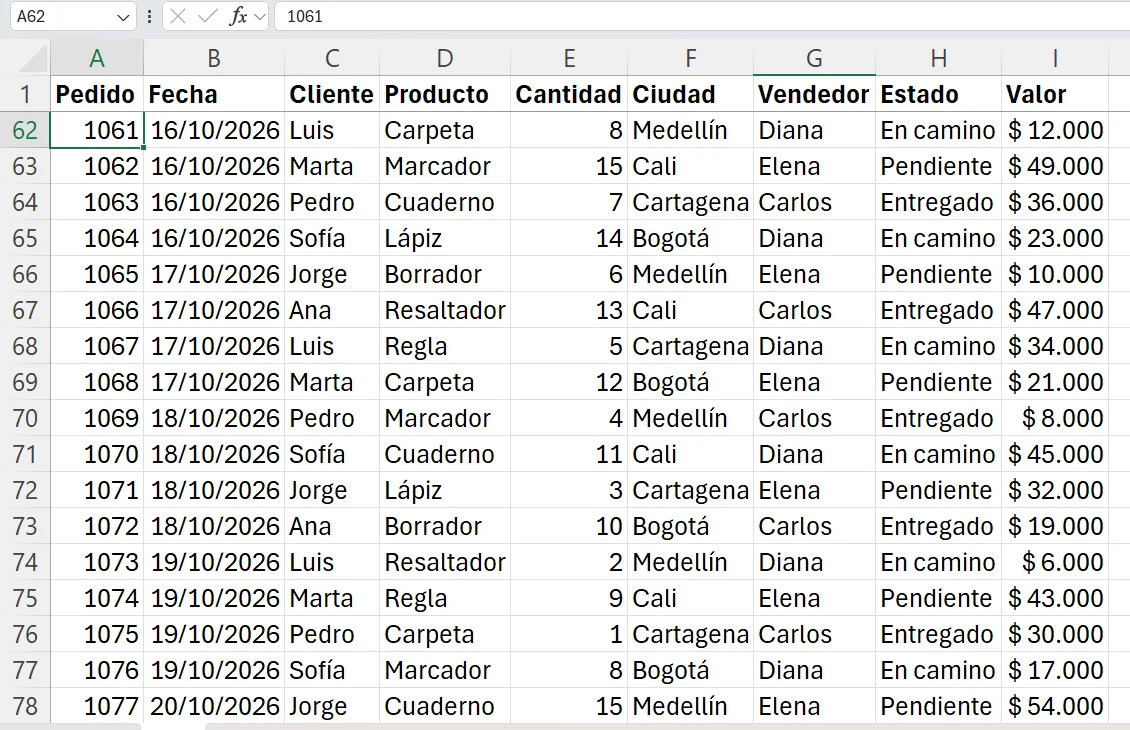
Con la fila superior inmovilizada, los encabezados siguen arriba aunque estés en la fila 62. Una línea un poco más gruesa marca dónde termina la parte fija.
Inmovilizar la fila 1 y la columna A a la vez
Haz clic en la celda B2 y elige Vista > Inmovilizar > Inmovilizar paneles. Se quedan fijas la fila de arriba y la columna de la izquierda de B2. Al moverte hacia abajo y a la derecha, siguen a la vista los encabezados y el número de pedido:
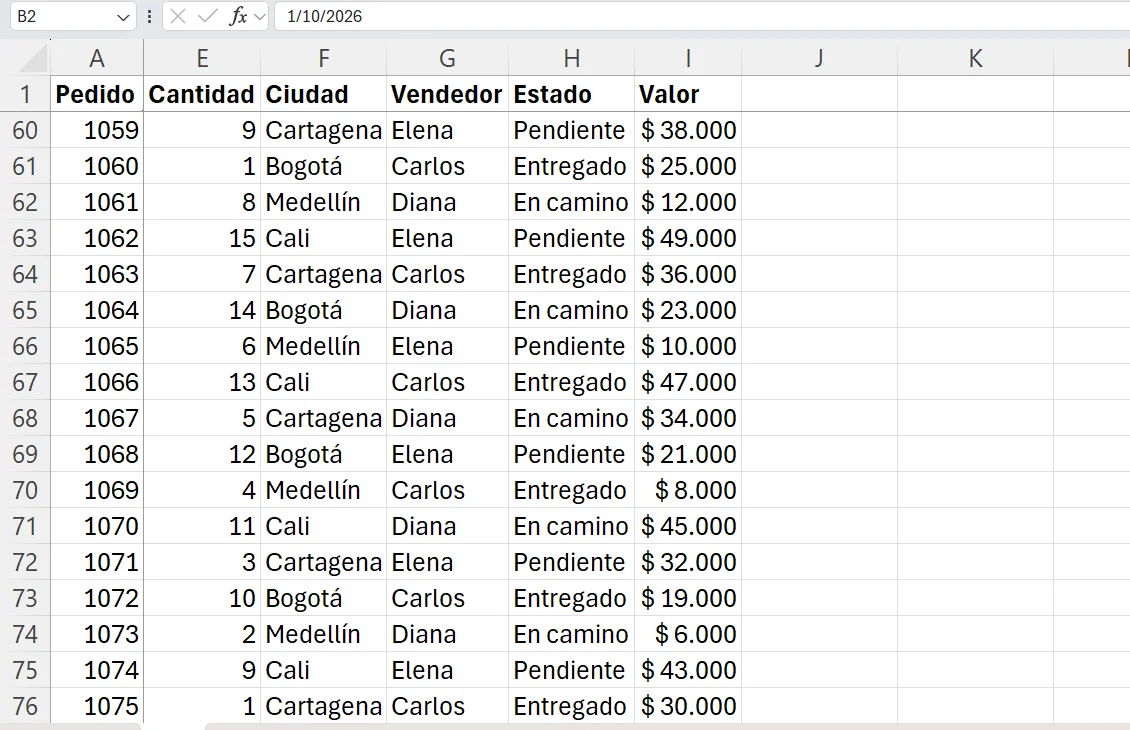
La regla sirve para cualquier combinación: para fijar las tres primeras filas, selecciona A4; para fijar las dos primeras columnas, selecciona C1.
Quitar la inmovilización
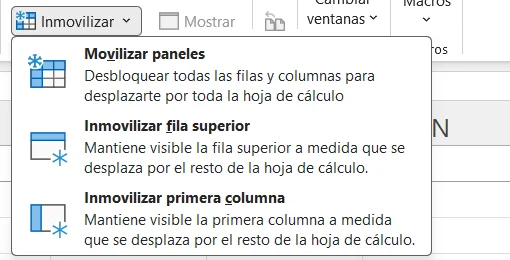
Cuando hay algo inmovilizado, la primera opción del menú cambia a Movilizar paneles. Haz clic ahí y todo vuelve a desplazarse. Para cambiar qué está fijo, primero moviliza y después vuelve a inmovilizar.
2. Fijar una celda en una fórmula
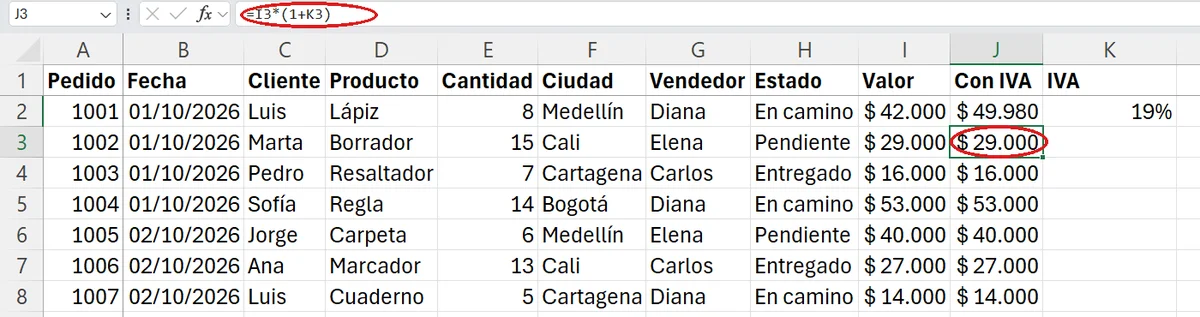
Cuando copias o arrastras una fórmula, Excel mueve sus referencias: si en J2 hay =I2*(1+K2), en J3 queda =I3*(1+K3). Casi siempre eso es lo que quieres para el valor de cada fila, pero no para un dato que está en una sola celda, como el porcentaje del impuesto en K2.
En nuestra prueba, al copiar la fórmula sin fijar K2, desde la fila 3 Excel multiplicó por K3, K4…, que están vacías: los valores «con impuesto» quedaron iguales a los valores sin impuesto. No apareció ningún error, así que es fácil no notarlo.
Para fijar K2, escríbela como $K$2: el $ antes de la letra fija la columna y el $ antes del número fija la fila. Lo más rápido es pulsar F4 con el cursor justo después de K2 mientras escribes la fórmula. Cada vez que pulsas F4, la referencia cambia así:
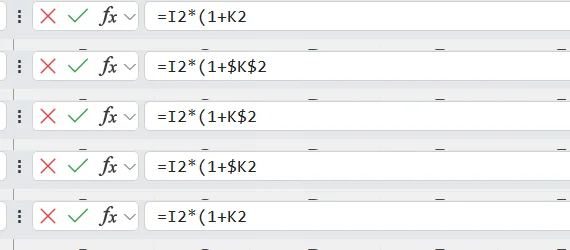
$K$2: fija fila y columna. Es la que usarás casi siempre.K$2: fija solo la fila; la columna cambia si copias hacia los lados.$K2: fija solo la columna; la fila cambia si copias hacia abajo.- Una cuarta pulsación vuelve a
K2, sin fijar nada.
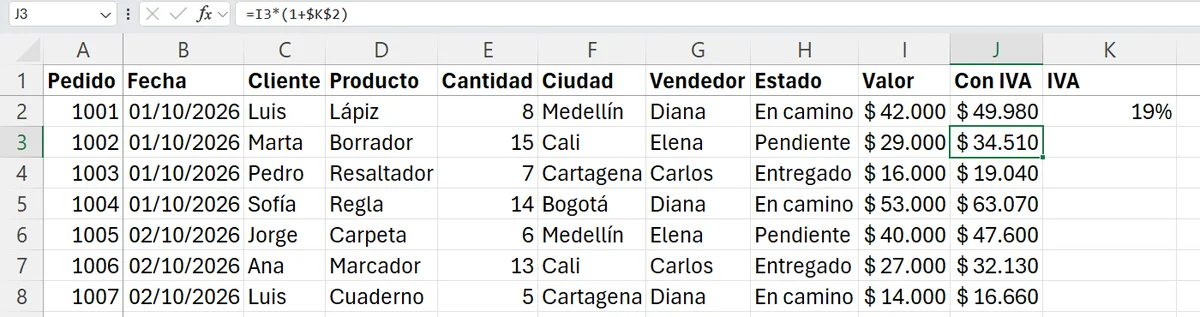
Con =I2*(1+$K$2) copiada hacia abajo, todas las filas usan el 19 % de K2:
Lo mismo pasa al calcular el porcentaje de un total, donde copiar sin fijar el total da #DIV/0!: lo explicamos en cómo sacar porcentaje en Excel. Y en BUSCARV conviene fijar la tabla de búsqueda si vas a copiar la fórmula.