Para combinar celdas en Excel, selecciónalas y haz clic en Combinar y centrar, en la pestaña Inicio. Antes de hacerlo, ten en cuenta lo que comprobamos: si varias de esas celdas tienen datos, Excel solo conserva el de la celda superior izquierda y borra los demás, y separarlas después no los recupera. Para unir textos sin perder nada hay una fórmula, y para centrar un título hay una opción que no combina.
Probado en noviembre de 2026 en Excel de Microsoft 365 (versión 2610) con Windows 11 25H2.
1. Combinar y centrar un título
El uso típico es un título sobre una tabla. Escribe el título en la primera celda (A1), selecciona las celdas que debe ocupar (A1:D1) y, en Inicio, haz clic en Combinar y centrar. La flecha del botón abre las demás opciones:
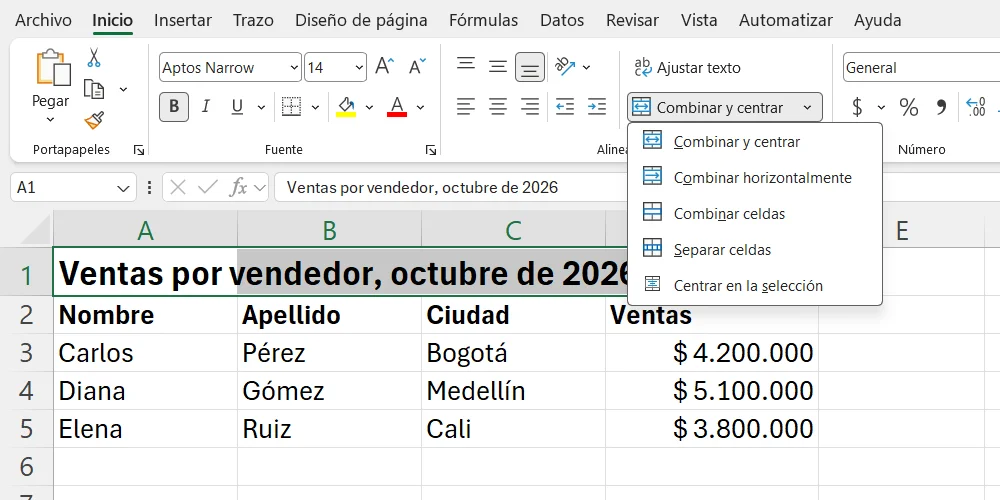
- Combinar y centrar: une las celdas en una y centra el contenido.
- Combinar horizontalmente: si seleccionas varias filas, combina cada fila por separado.
- Combinar celdas: une las celdas sin cambiar la alineación.
- Separar celdas: deshace la combinación.
- Centrar en la selección: centra el texto sobre varias celdas sin combinarlas. Lo vemos en el punto 4.
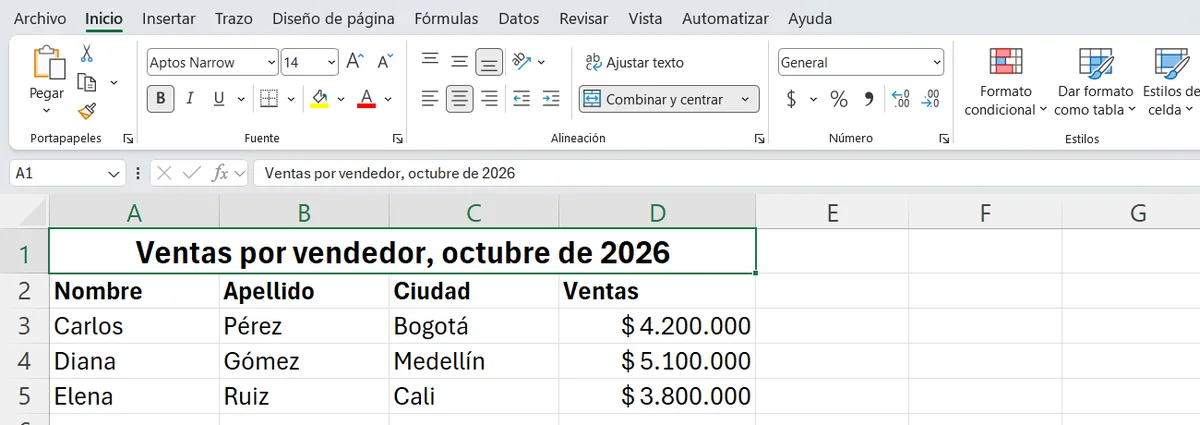
Con Combinar y centrar, A1:D1 pasan a ser una sola celda con el título en el medio:
2. Qué pasa si las celdas tienen datos
Probamos a combinar el nombre y el apellido de una fila: «Carlos» en A3 y «Pérez» en B3. Excel avisó: «La combinación de celdas solo conserva el valor superior izquierdo y descarta el resto de valores».
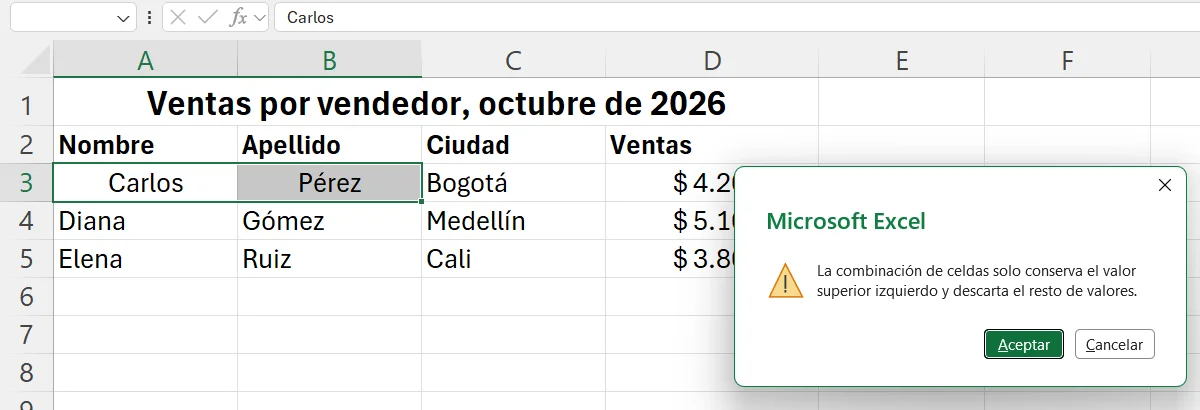
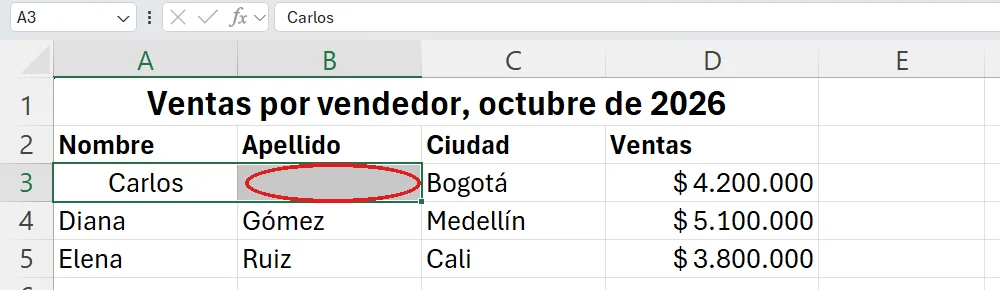
Al aceptar, la celda combinada quedó solo con «Carlos». Y al separarla con Separar celdas, «Pérez» no volvió: B3 quedó vacía. Si en el aviso no quieres perder nada, pulsa Cancelar.
3. Unir el texto de dos celdas sin perder datos
Si lo que quieres es juntar el nombre y el apellido, no combines: une los textos con una fórmula en otra columna. En E3 escribe =A3&" "&B3 y arrástrala hacia abajo. El & pega los textos y " " agrega el espacio entre ellos. También funciona =CONCAT(A3;" ";B3).
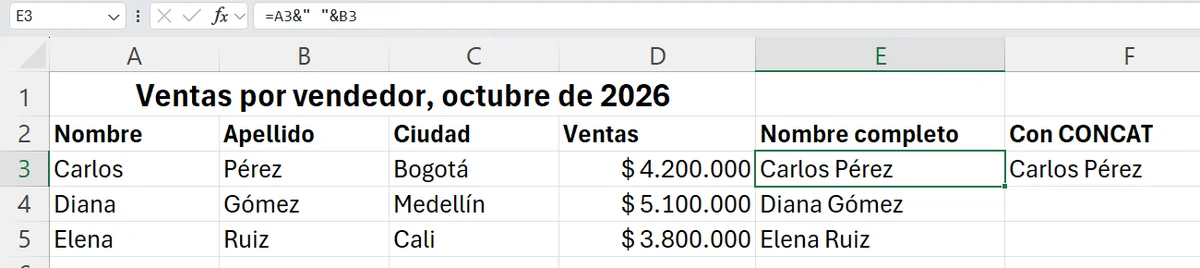
Las columnas originales siguen intactas, y el nombre completo se actualiza si cambias una de ellas.
4. Centrar un título sin combinar celdas
Para títulos hay una alternativa que se ve igual y deja las celdas como estaban: selecciona A1:D1, abre la flecha de Combinar y centrar y elige Centrar en la selección.
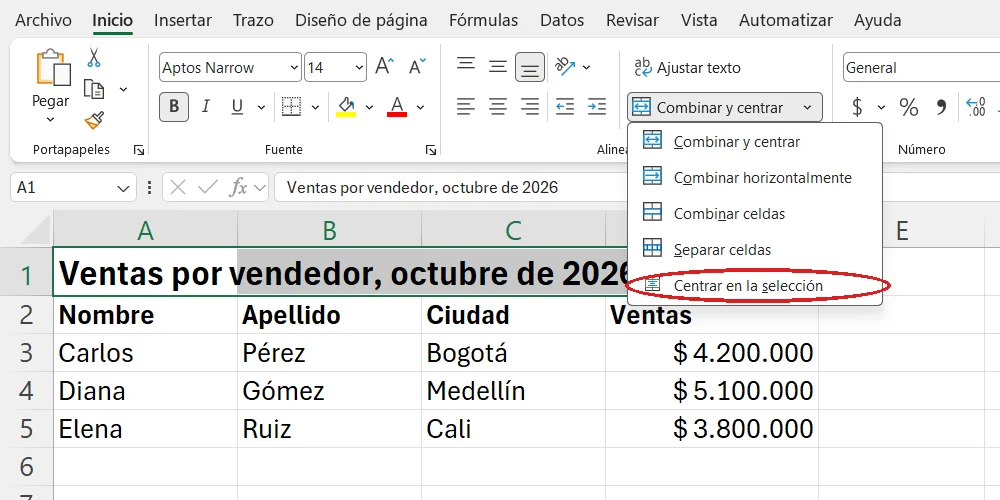
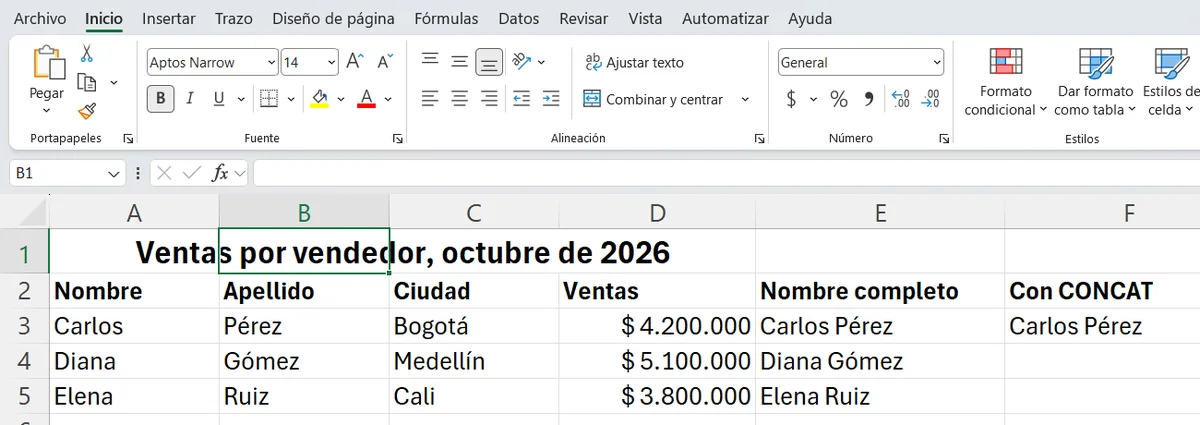
El título queda centrado sobre las cuatro columnas, pero cada celda sigue siendo independiente: al hacer clic en B1 se selecciona solo B1, que está vacía.
En versiones anteriores de Excel esta opción no está en el botón: se encuentra en Formato de celdas > Alineación > Horizontal. Más guías de Excel: cómo fijar celdas y cómo sacar porcentaje.