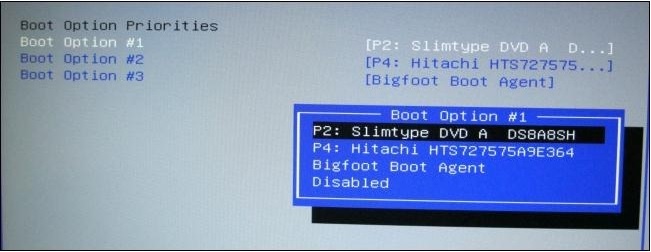
Al bootear, por lo general , nos gusta hacerlo desde el disco duro principal, de la computadora, que contiene el sistema operativo (como Windows). Pero de vez en cuando, es posible que deba arrancar desde USB, CD, o DVD, por ejemplo, si está ejecutando un programa de recuperación o probando un nuevo sistema operativo como Linux.
Para ello, debes indicarle a la BIOS de tu computadora que cargue el sistema operativo desde un lugar diferente del habitual. Puede hacerlo de dos maneras: Cambiando el orden de arranque en el BIOS o accediendo a un menú de arranque al arrancar(bootear). Le mostraremos los dos métodos en esta guía. (El primero es permanente hasta que se cambia de nuevo, pero debe existir en todos los ordenadores.Este último método es más rápido, pero puede no existir en todas las máquinas.)
En ComoFriki constantemente estamos realizando procedimientos complejos en nuestras oficinas, por lo que ocasionalmente se daña el registro de Windows, y nos vemos en la necesidad de bootear Windows desde una USB, Pero hay usuarios que no tienen soporte para bootear el PC desde una USB, usted este tranquilo aquí lo cubriremos.
Nota: Este proceso se verá diferente en cada equipo. Las instrucciones aquí le guiarán a través del proceso, pero las capturas de pantalla no se verán exactamente iguales.
Bootear computador desde disco unidad USB cambiando el orden de inicio de su BIOS

Para acceder al BIOS, necesitarás reiniciar tu computadora y presionar una tecla específica al inicio del proceso de arranque. Esta tecla se muestra generalmente en pantalla durante el proceso de arranque. Por ejemplo, puede ver un mensaje que dice Presione <DEL> para entrar en la configuración o Presione F2 para acceder al BIOS . Presione la tecla requerida en el momento correcto y aparecerá el BIOS de su computadora.
Mientras que Delete y F2 son probablemente las teclas más comunes, su computadora puede requerir otra tecla, como F1, Escape, o Ctrl + Alt + Escape. Si no ve la clave requerida en la pantalla, consulta el manual de tu computadora o busca el nombre del modelo de tu computadora y la clave bios en Google.
(Si construyó su propia computadora, consulte el manual de la placa base en su lugar.)
Una vez que estés en el BIOS, busca algún tipo de menú Boot de opciones. Si tienes suerte, habrá una pestaña en la parte superior de la pantalla llamada Boot. Si no, esta opción puede estar ubicada debajo de otra pestaña.

Utilice las teclas de flecha para navegar por el BIOS. Para seleccionar algo, pulse Enter. En general, verá una lista de las teclas que puede utilizar en la esquina inferior derecha de la pantalla.

Busca la pantalla de orden de arranque que enumera los dispositivos de arranque. Esto pueden encontrarse en la pestaña Boot o debajo de una opción Boot Order.

Selecciona una opción y pulsa Enter para cambiarla, ya sea para deshabilitarla o para especificar otro dispositivo de inicio. También puedes usar las teclas + y - para mover dispositivos hacia arriba o hacia abajo en la lista de prioridades. (Estos pasos pueden ser ligeramente diferentes en algunos ordenadores, consulte la lista de atajos de teclado en la pantalla.)

Tenga en cuenta que unidad USB no aparece como una opción en la lista, aunque nuestro ordenador tiene puertos USB. Si conectamos un dispositivo USB a la computadora antes de iniciar nuestro ordenador y accedemos a esta pantalla, veríamos la opción de unidad USB en la lista. Algunos ordenadores muestran la opción de unidad USB incluso cuando una unidad no está conectada, mientras que otros no.
El orden de arranque es una lista de prioridades. Por ejemplo, si unidad USB está por encima de Disco duro en su orden de arranque, su computadora probará la unidad USB y, si no está conectada o no hay sistema operativo, arranque desde el disco duro.
Para guardar la configuración, busque la pantalla Guardar y salir. Seleccione la opción Guardar cambios y restablecer o Guardar cambios y salir y pulse Enter para guardar los cambios y reiniciar el equipo.
También puedes presionar una tecla específica para guardar la configuración y restablecer la computadora. Asegúrese de seleccionar la opción guardar y salir, no la opción "descartar cambios y salir".

Una vez que su computadora se reinicie, se iniciará con su nueva prioridad de orden de arranque.
Cómo acceder al menú de inicio del equipo (si tiene uno)
Para reducir la necesidad de cambiar el orden de arranque, algunos equipos tienen una opción de menú de arranque.
Presiona la tecla apropiada - a menudo F11 o F12 - para acceder al menú de arranque mientras arranca tu computadora. Esto le permite arrancar desde un dispositivo de hardware específico una vez sin cambiar su orden de arranque de forma permanente.

La mayoría de las nuevas computadoras pronto usarán UEFI en lugar del BIOS tradicional, pero las PC con BIOS tradicionales estarán con nosotros durante mucho tiempo. Si bien diferentes equipos utilizan diferentes claves de BIOS y tienen diferentes diseños de BIOS, el proceso es similar en todos los equipos que utilizan el BIOS tradicional.
Si la BIOS no permite arrancar desde USB: Plop Boot Manager
Siempre tenemos una unidad de disco USB de arranque de confianza con nosotros para resolver los problemas de la computadora, pero ¿qué pasa si la BIOS de una PC no le permite arrancar desde la USB? Le mostraremos cómo crear un CD o un disquete que le permitirá arrancar desde su unidad USB.
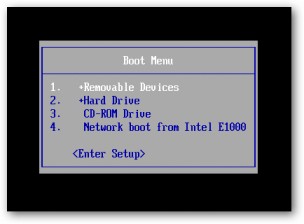
Este menú de arranque, como muchos creados antes de las unidades USB se volvieran baratas y comunes, no incluye una opción para arrancar desde una unidad USB.
Un programa gratuito llamado Plop Boot Manager resuelve este problema, ofreciendo una imagen que puede grabar en un CD o en un disquete, le permite arrancar en una variedad de dispositivos, incluyendo unidades USB.

Usar plop boot manager con un CD
Plop viene comprimido como un archivo zip, que incluye una variedad de archivos. Para colocar Plop en un CD, puedes elegir entre el plpbt.iso o el plpbtnoemul.iso según el archivo zip que descargues. Cualquier imagen de disco que selecciones debería funcionar en la mayoría de los computadores, aunque si te lo preguntas el "plpbtnoemul.iso" debe funcionar "en todas partes", según el archivo "readme" incluido en el plop boot manager.
Graba el plpbtnoemul.iso o el plpbt.iso en un CD y luego pasa a la sección "arrancar Plop Boot Manager".
Usar plop boot manager con un disquete
Si el computador está en edad de tener todavía una unidad de disquete, usted tiene que poner el contenido del archivo de imagen plpbt.img encontrado en el archivo zip de Plop en un disquete.
Para ello, utilizaremos una utilidad gratuita llamada RawWrite para Windows.

No tenemos unidad de disquete instalada, pero si usted si, esta le debe aparecer en el cuadro desplegable Floppy drive. Seleccione su unidad de disquete, luego haga clic en el botón "..." y navegue hasta plpbt.img. Pulse el botón Write para escribir el gestor de arranque de Plop en su disquete.

Arrancar Plop Boot Manager
Para arrancar Plop, necesitarás tener tu unidad de CD o unidad de disquete con mayor prioridad que tu disco duro. En muchos casos, especialmente con disquetes, esto se realiza de forma predeterminada.
Si el CD o la unidad de disquete no está configurado para arrancar primero, entonces necesitará acceder al menú de arranque de la BIOS o al menú de configuración. Los pasos exactos para hacer esto varían dependiendo de su BIOS - para obtener una descripción detallada del proceso, busque el manual de su placa base (o el manual de su computadora portátil si está trabajando con un portátil).
Trate de usar el menú de arranque y seleccione la unidad en la cual grabó Plop. Nosotros grabamos Plop en un CD, por lo que vamos a seleccionar la opción CD-ROM Drive y pulsar Enter.
Si su BIOS no tiene un menú de arranque, entonces tendrás que acceder al menú de configuración y cambiar el orden de arranque para dar a la unidad de disquete o CD-ROM mayor prioridad que la unidad de disco duro. Normalmente, esta configuración se encuentra en la sección "Boot" o "Advanced" del menú Setup.

Si se hace correctamente, Plop Boot Manager se cargará, dando un número de opciones de arranque. Resalte USB y presione Enter.

Plop comienza a cargar desde la unidad USB.

A pesar de todo es muy fácil arrancar desde usb sin soporte en la bios, tal se observa hemos iniciando desde la unidad USB, que en nuestro caso tiene un CD Live de Ubuntu!

Esta es una buena manera de conseguir que su PC arranque desde una USB, siempre que su computadora tenga unidad de disquete o de CD. Lo cual es lo más probable si tu BIOS no tiene soporte para arrancar desde USB.